Funções de busca
Perca o Medo de Fazer PROCV com as Aulas do Curso de Excel Gratuito
Neste artigo
- Por que o PROCV parece difícil e o que ele faz, no curso de Excel gratuito
- Os 4 argumentos do PROCV, passo a passo, no curso de Excel gratuito
- Como fazer PROCV passo a passo sem errar a matriz tabela
- Por que o último argumento do PROCV precisa ser 0, no curso de Excel gratuito
- Como conferir o resultado do PROCV passo a passo
- Treine com a aula e siga para o próximo nível
Quem nunca usou o PROCV costuma travar na hora de escrever a fórmula, porque ela pede quatro informações e a ordem delas não é óbvia. A descrição da própria aula da Hashtag Treinamentos reconhece que muitas pessoas ainda têm dificuldade com a função. Neste guia do curso de Excel gratuito, você aprende como fazer PROCV passo a passo, na ordem em que o Excel pede cada argumento, com a mesma tabela do início ao fim.
Por que o PROCV parece difícil e o que ele faz, no curso de Excel gratuito
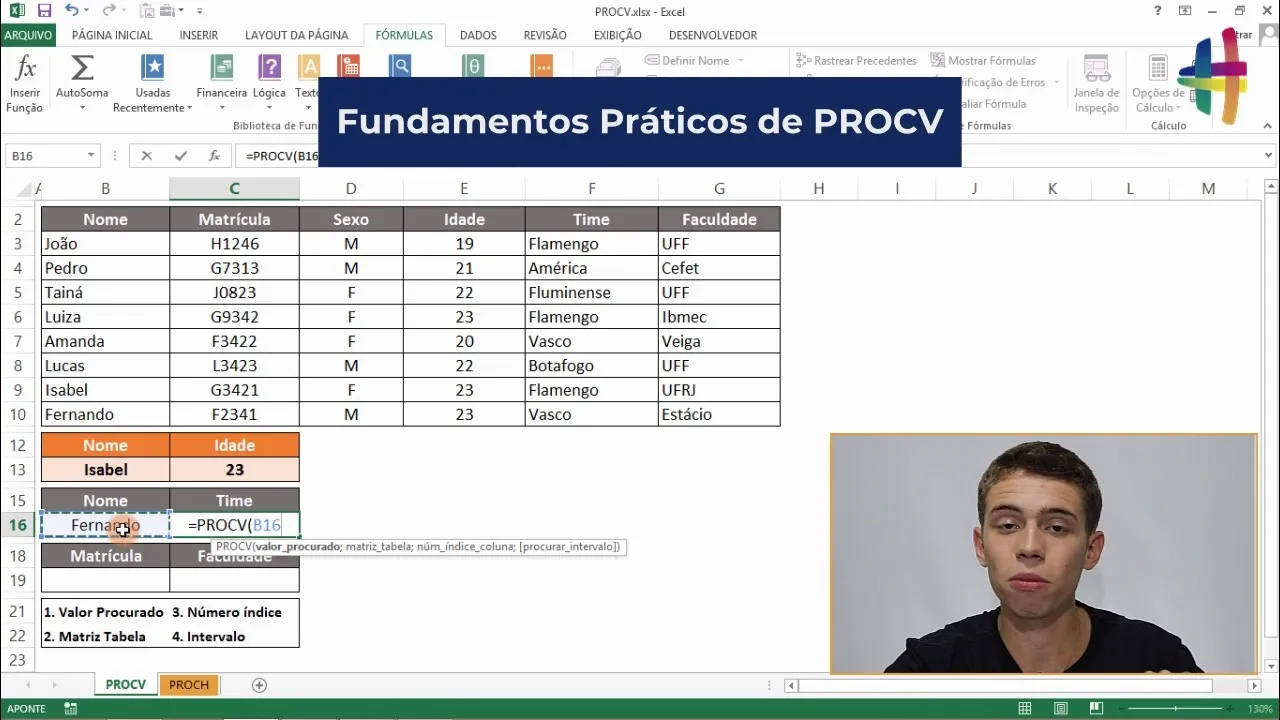
O PROCV procura uma informação na sua tabela e devolve outra informação, da mesma pessoa ou do mesmo item, em outra célula. Na aula, o primeiro exemplo é uma tabela com nomes e idades. O instrutor escreve o nome Lucas ao lado da fórmula e ela mostra 22 anos. Troca por Isabel, aperta Enter, e a fórmula passa a mostrar 23 anos. Nada precisa ser reescrito.
O nome vem de “procura na vertical”: PROC de procura e V de vertical. A aula resume a regra de escolha: se os dados estão dispostos em várias colunas e a informação nova entra embaixo da tabela, a função é o PROCV. Se estão dispostos na horizontal e a informação nova entra à direita, é o PROCH. Uma tabela comum, com um título por coluna, é caso de PROCV.
Para este guia, a tabela de exemplo tem seis colunas (os dados são de exemplo; os nomes e os times de Fernando e Pedro são os da aula):
| Linha | A | B | C | D | E | F |
|---|---|---|---|---|---|---|
| 1 | Nome | Matrícula | Idade | Cidade | Time | Faculdade |
| 2 | Amanda | 1048 | 24 | Niterói | Botafogo | Veiga |
| 3 | Pedro | 1052 | 31 | Recife | América | UFRJ |
| 4 | Tainá | 1057 | 27 | Salvador | Bahia | UFBA |
| 5 | Fernando | 1061 | 29 | Rio de Janeiro | Vasco | UERJ |
| 6 | Lucas | 1066 | 22 | Belo Horizonte | Cruzeiro | PUC |
| 7 | Isabel | 1070 | 23 | Fortaleza | Ceará | UFC |
| 8 | ||||||
| 9 | Nome procurado | Time | ||||
| 10 | Fernando | Vasco |
O objetivo é saber o time do Fernando. O que falta é montar a fórmula, um argumento por vez.
Os 4 argumentos do PROCV, passo a passo, no curso de Excel gratuito
A Microsoft escreve a sintaxe como PROCV(valor_procurado; matriz_tabela; núm_índice_coluna; [intervalo_pesquisa]). Aqui vai cada parte, na ordem em que o Excel pede:
- Valor procurado:
A10. É quem você procura, no caso o nome Fernando. A aula dá uma recomendação prática: não clique no nome dentro da base de dados. Aponte para uma célula ao lado da fórmula, que você possa editar. Assim, ao trocar Fernando por Amanda, a fórmula se atualiza sozinha. - Matriz tabela:
A2:E7. É o intervalo em que o Excel vai procurar. Tem duas regras, e a próxima seção trata delas. - Número índice da coluna:
5. É a posição, dentro da matriz, da coluna que você quer de volta. Conte a partir do início da matriz, não da planilha: A é 1, B é 2, C é 3, D é 4 e E é 5. O time está na quinta coluna. - Procurar intervalo:
0. Diz ao Excel que a busca é exata. O 0 e o FALSO fazem o mesmo.
A fórmula completa é:
=PROCV(A10;A2:E7;5;0)Com Fernando na A10, o resultado é Vasco. Trocando o nome para Pedro, o resultado muda para América, como na aula. No Excel em português, os outros nomes da tabela devolveram Botafogo (Amanda), Bahia (Tainá), Cruzeiro (Lucas) e Ceará (Isabel), inclusive a primeira e a última linha da lista.
Um segundo exemplo, também da aula: procurar pela matrícula e descobrir a faculdade. A diferença está na matriz. Como o valor procurado agora é a matrícula, a matriz começa na coluna B, e a faculdade, na F, vira a quinta coluna:
| Linha | A | B | C | D | E | F |
|---|---|---|---|---|---|---|
| 1 | Nome | Matrícula | Idade | Cidade | Time | Faculdade |
| 2 | Amanda | 1048 | 24 | Niterói | Botafogo | Veiga |
| 3 | Pedro | 1052 | 31 | Recife | América | UFRJ |
| 4 | Tainá | 1057 | 27 | Salvador | Bahia | UFBA |
| 5 | Fernando | 1061 | 29 | Rio de Janeiro | Vasco | UERJ |
| 6 | Lucas | 1066 | 22 | Belo Horizonte | Cruzeiro | PUC |
| 7 | Isabel | 1070 | 23 | Fortaleza | Ceará | UFC |
| 8 | ||||||
| 9 | Matrícula procurada | Faculdade | ||||
| 10 | 1057 | UFBA |
Como fazer PROCV passo a passo sem errar a matriz tabela
A aula chama a atenção para duas obrigações da matriz, e a Microsoft confirma as duas:
- O valor procurado tem de estar na primeira coluna da matriz, a mais à esquerda. Para procurar um nome, a matriz começa na coluna dos nomes.
- A coluna da resposta tem de estar dentro da matriz. Ela pode terminar depois da coluna da resposta (na F, por exemplo), mas não antes.
Os erros mais comuns vêm de quebrar uma dessas regras. Com Fernando na A10, o Excel em português devolveu o seguinte:
| Fórmula | Resultado | O que aconteceu |
|---|---|---|
=PROCV(A10;A2:E7;5;0) |
Vasco | Correto. |
=PROCV(A10;A2:F7;5;0) |
Vasco | A matriz foi além da coluna da resposta, sem problema. |
=PROCV(A10;B2:F7;5;0) |
#N/D | A matriz começa na B, mas o nome está na A. |
=PROCV(A10;A2:D7;5;0) |
#REF! | A matriz tem 4 colunas e a fórmula pede a quinta. |
=PROCV(A10;A2:D7;4;0) |
Rio de Janeiro | Sem erro, mas é a cidade, não o time. |
A última linha é a mais perigosa: o Excel não avisa nada. Por isso, o passo final de qualquer PROCV é conferir o resultado olhando a tabela, como o instrutor faz na aula ao conferir o time do Pedro.
Por que o último argumento do PROCV precisa ser 0, no curso de Excel gratuito
A aula explica a diferença: a correspondência exata procura o nome exatamente como está, sem variação. Fernando não é Fernanda nem Fernandos. Quando o valor não existe, o resultado é um erro. A aula orienta usar o valor exato normalmente quando se trabalha com texto.
Se você deixar o argumento em branco, o que acontece? A Microsoft informa que, quando ele é omitido, o padrão é VERDADEIRO, a correspondência aproximada, que supõe a primeira coluna classificada em ordem alfabética ou numérica. Na tabela deste guia, que não está em ordem alfabética, a diferença apareceu assim:
| Nome procurado | Com 0 | Sem o último argumento |
|---|---|---|
| Pedro | América | América |
| Fernando | Vasco | Botafogo |
| Lucas | Cruzeiro | Botafogo |
| Isabel | Ceará | Botafogo |
| Zeca (não está na tabela) | #N/D | Ceará |
Com 0, o nome que não existe devolve erro, o que é o aviso certo. Sem o argumento, o Excel devolve um time qualquer, inclusive para um nome que não está na lista. O erro #N/D é incômodo, mas é melhor do que uma resposta errada que parece certa.
Como conferir o resultado do PROCV passo a passo
Cinco verificações curtas, na ordem em que valem a pena:
-
Olhe a linha na tabela. Procure o nome na base e confirme que o time da mesma linha é o que a fórmula devolveu.
-
Troque o valor procurado. Digite outro nome na A10, como a aula faz com Pedro, e veja se o resultado muda para o certo.
-
Use o Avaliar Fórmula. Na guia Fórmulas, no grupo Auditoria de Fórmulas, o botão Avaliar Fórmula mostra o cálculo por etapas, segundo a Microsoft.
-
Trave a matriz ao copiar a fórmula. Se você arrasta a fórmula para a linha de baixo, a matriz anda junto. No teste, copiar
=PROCV(A10;A2:E7;5;0)para a linha 11 gerou=PROCV(A11;A3:E8;5;0), e procurar a Amanda, que está na linha 2, deu #N/D. Com cifrões, a matriz fica parada:=PROCV(A10;$A$2:$E$7;5;0)Copiada para a linha 11, essa fórmula devolveu Botafogo para a Amanda.
-
Limpe espaços e confira os tipos. Um espaço depois do nome (Fernando e um espaço) deu #N/D. A função APARAR remove o espaço, e a Microsoft recomenda isso. Do mesmo modo, a matrícula 1057 digitada como texto deu #N/D contra a coluna de números.
Quando a lista cresce ou esvazia
A matriz A2:E7 termina na linha 7. Uma pessoa nova digitada na linha 8 fica fora dela: no teste, procurar Rafael na linha 8 deu #N/D. Para a lista crescer sem ajuste, formate-a como tabela (guia Página Inicial, Formatar como Tabela) e use o nome da tabela no lugar do intervalo. Com a tabela chamada Tabela1, a mesma busca fica assim:
=PROCV(A10;Tabela1;5;0)Com Rafael na linha 8, a tabela se estendeu e a fórmula devolveu Coritiba, sem nenhuma edição. E há um cuidado com a coluna inteira: se você usar A:E como matriz com a fórmula e o nome procurado dentro dessas colunas, a matriz passa a incluir os dois. No teste, um nome que não existia (Zeca) devolveu 0, em vez de erro.
Para o caso de lista com poucos itens, o teste com a tabela deu:
| Itens na tabela | Pedro | Amanda (primeira linha) |
|---|---|---|
| 0 | #N/D | #N/D |
| 1 (Amanda) | #N/D | Botafogo |
| 2 (Amanda e Pedro) | América | Botafogo |
Se você prefere uma mensagem no lugar do erro, envolva a busca no SEERRO:
=SEERRO(PROCV(A10;Tabela1;5;0);"Não encontrado")Uma última observação: quando a lista tem dois nomes iguais, o PROCV devolve a linha do primeiro. No teste, com dois Fernando, o resultado foi o time do primeiro. É a razão de o segundo exemplo da aula usar a matrícula, que não se repete.
Treine com a aula e siga para o próximo nível
O trecho da aula no fim deste guia mostra o primeiro exemplo inteiro, com a tabela do instrutor, e a aula completa traz o segundo exemplo, por matrícula.
Aula liberada após o cadastro
A Hashtag Treinamentos organiza as aulas gratuitas por nível no curso de Excel gratuito dela.
E se o PROCV é só o começo do que o seu trabalho pede, a nossa recomendação é o Excel Impressionador, que avaliamos como o melhor curso de Excel pago. A página dele lista, no módulo Funções Mercado de Trabalho, uma sequência de aulas de PROCV (da introdução ao uso com SE e SEERRO, valores aproximados e chave composta) e exercícios de PROCV, além de exercícios, desafios e projetos reais com aula de resolução de cada um e certificado de conclusão com a carga horária de 111 horas. A aula gratuita não emite certificado. Para comparar com outras opções, veja o guia do melhor curso de Excel.
Assista ao trecho da aula
Perguntas frequentes
O que significa o V de PROCV?
Vertical. A aula explica que o PROCV serve para dados dispostos em colunas, em que a informação nova entra embaixo da tabela. Quando os dados estão dispostos na horizontal e a informação nova entra à direita, a função é o PROCH.
Por que o PROCV mostra #N/D?
Porque ele não achou o valor procurado na primeira coluna da matriz. No teste deste guia, isso aconteceu em três casos: a matriz começava na coluna errada, o nome tinha um espaço no fim (Fernando e um espaço) e a matrícula estava guardada como texto, e não como número. A Microsoft cita os mesmos cuidados com espaços e com número armazenado como texto.
Posso usar 1 em vez de 0 no último argumento do PROCV?
Pode, mas o 1 (ou VERDADEIRO) pede a busca aproximada, que exige a primeira coluna em ordem. A Microsoft avisa que, sem a classificação, o valor retornado pode ser inesperado, e que o VERDADEIRO é o padrão quando o argumento é omitido. Para nomes e códigos, use 0.
O PROCV diferencia maiúsculas de minúsculas?
Não. No teste deste guia, procurar fernando, com letra minúscula, devolveu o mesmo time de Fernando. Espaços sobrando, por outro lado, fazem diferença.