Interface
Os Recursos Ocultos de Exibição Ensinados no Curso de Excel Gratuito
Neste artigo
- Linhas, colunas e células: os limites reais do Excel, no curso de Excel gratuito
- Personalizar a guia Exibir sem mexer nos dados, no curso de Excel gratuito
- O endereço da célula e o que ele muda nas fórmulas, no curso de Excel gratuito
- Preparar a pasta de trabalho para enviar a clientes e gestores
- Checklist de exibição antes de salvar o relatório
- Treine com a aula e siga para o próximo nível
Quem abre o Excel pela primeira vez vê uma tela cheia de coisas: letras e números nas bordas, linhas cinzas entre as células, uma barra comprida no alto. A guia Exibir decide quais delas aparecem. Neste guia do curso de Excel gratuito, você vê como funciona essa configuração de interface na aula da Hashtag Treinamentos: o que cada caixa do grupo Mostrar muda, como o Excel nomeia linhas, colunas e células, e o que fica salvo no arquivo quando você o envia para alguém.
Linhas, colunas e células: os limites reais do Excel, no curso de Excel gratuito
A aula começa pelo que as letras e os números das bordas significam. Cada coluna é identificada por uma letra, cada linha por um número, e o encontro das duas é a célula: a coluna E com a linha 5 formam a célula E5. A página de especificações da Microsoft dá o tamanho do conjunto: 1.048.576 linhas por 16.384 colunas.
O alfabeto tem 26 letras, e a pergunta da aula é o que acontece depois da Z. O Excel recomeça a contagem com duas letras: AA, AB, e assim por diante até AZ, depois BA, BB, BC. Quando as combinações de duas letras acabam, entram as de três, e a última coluna é a XFD. Para conferir a conta, o teste montou uma lista do número da coluna até a letra dela, com a fórmula abaixo:
=SUBSTITUIR(ENDEREÇO(1;A9;4);"1";"")A função ENDEREÇO devolve o endereço da célula na linha 1 e na coluna indicada, no formato relativo (o argumento 4), como XFD1; o SUBSTITUIR tira o 1 do final e sobra a letra:
| Linha | A | B |
|---|---|---|
| 1 | Número da coluna | Letra |
| 2 | 1 | A |
| 3 | 26 | Z |
| 4 | 27 | AA |
| 5 | 52 | AZ |
| 6 | 53 | BA |
| 7 | 702 | ZZ |
| 8 | 703 | AAA |
| 9 | 16384 | XFD |
A lista passa pelas bordas de cada faixa. Com isso, a conta fecha: 26 colunas têm uma letra (A a Z), 676 têm duas (AA a ZZ) e as 15.682 restantes têm três (AAA a XFD), num total de 16.384. A última célula da planilha é a XFD1048576, que é o que o Excel devolveu no teste.
Personalizar a guia Exibir sem mexer nos dados, no curso de Excel gratuito
Na guia Exibir, o grupo Mostrar traz três caixas, e a aula mexe em cada uma:
- Barra de Fórmulas: a barra onde as fórmulas aparecem e são escritas. Desmarcada, ela só fica oculta: o instrutor marca de novo e ela reaparece.
- Títulos: as letras das colunas e os números das linhas. Desmarcar tira as letras e os números da tela, e marcar traz de volta.
- Linhas de Grade: as linhas esmaecidas entre as células. Sem elas, a planilha fica mais limpa, nas palavras da aula.
Desmarcar uma caixa muda a tela e nada mais: os valores e as fórmulas continuam nas células. A página da Microsoft sobre linhas de grade complementa com duas informações úteis. A primeira é que a grade vale para a planilha inteira, não para células ou intervalos específicos; para destacar só uma região, use bordas. A segunda é que a célula com cor de preenchimento não mostra a grade, e o preenchimento branco não a traz de volta.
A aula também mostra o modo de tela inteira, que esconde as guias da faixa de opções. Ele aparece no trecho no fim deste guia, junto com a planilha de exemplo que o instrutor usa para mostrar como o resultado pode parecer uma ferramenta, e não uma planilha.
O endereço da célula e o que ele muda nas fórmulas, no curso de Excel gratuito
Saber ler o endereço importa porque a fórmula guarda o endereço da célula. =COL(E5) e =LIN(E5), no Excel em português, devolveram 5 e 5: a coluna E é a quinta, e a linha é a 5. O que mais pesa, porém, é o comportamento quando a planilha muda de forma.
O exemplo é uma lista de gastos com o total na E5. Duas células da coluna G repetem o total, uma com a referência direta e outra com o endereço escrito como texto, dentro da função INDIRETO:
| Linha | D | E | F | G |
|---|---|---|---|---|
| 1 | Item | Valor | Cópia do total | |
| 2 | Material | 300 | 1000 | |
| 3 | Serviço | 450 | 1000 | |
| 4 | Frete | 250 | ||
| 5 | Total | 1000 |
Ao inserir uma coluna nova antes da E, o Valor passou para a coluna F. O resultado foi diferente nas duas fórmulas:
| Linha | D | E | F | G | H |
|---|---|---|---|---|---|
| 1 | Item | Valor | Cópia do total | ||
| 2 | Material | 300 | 1000 | ||
| 3 | Serviço | 450 | 0 | ||
| 4 | Frete | 250 | |||
| 5 | Total | 1000 |
A referência direta acompanhou a célula: a fórmula da primeira cópia passou para =F5 e o total, que soma o intervalo, virou =SOMA(F2:F4). O endereço escrito entre aspas no INDIRETO continuou apontando para a E5, agora vazia, e o resultado foi 0. Conclusão prática: o endereço escrito como texto é um endereço fixo, e quem mexe na estrutura da planilha precisa lembrar disso.
Preparar a pasta de trabalho para enviar a clientes e gestores
Quando você salva e envia o arquivo, o destinatário abre o Excel do jeito que você deixou. O teste confirmou o que fica gravado: com duas planilhas, uma sem grade nem títulos e com zoom em 80, outra com o padrão, o arquivo reaberto trouxe de volta, planilha por planilha, a grade, os títulos, o zoom e a célula ativa. Também reabriu na planilha que estava ativa quando foi salvo. Isso dá um roteiro simples antes do envio:
- Escolha a planilha em que o arquivo abre. Deixe ativa a que o gestor deve ver primeiro.
- Escolha a célula de partida de cada planilha, para que ela não abra no meio de uma tabela.
- Revise a exibição de cada planilha separadamente: grade e títulos são configurados por planilha.
Esconder também tem um limite. A aula mostra que o item oculto continua existindo, e quem recebe o arquivo pode marcar as caixas outra vez na guia Exibir. A exibição organiza a tela; ela não protege dado nem fórmula.
Checklist de exibição antes de salvar o relatório
Antes de salvar, passe por esta lista:
- Grade e títulos ligados ou desligados de propósito em cada planilha, não por acaso.
- Barra de fórmulas: no teste, desligá-la com uma planilha ativa a desligou também na outra. Ela é uma opção do Excel, então confira o estado dela no computador de quem vai ler.
- Zoom da planilha no tamanho em que o relatório deve ser lido.
- Planilha ativa e célula ativa escolhidas.
- Se vai imprimir, lembre que a grade da tela não sai no papel por padrão, conforme a Microsoft; no teste, a impressão da grade estava desligada nas duas planilhas, com a grade visível em uma delas. Para imprimi-la, marque Imprimir em Linhas de Grade, no grupo Opções de Planilha da guia Layout da Página.
Treine com a aula e siga para o próximo nível
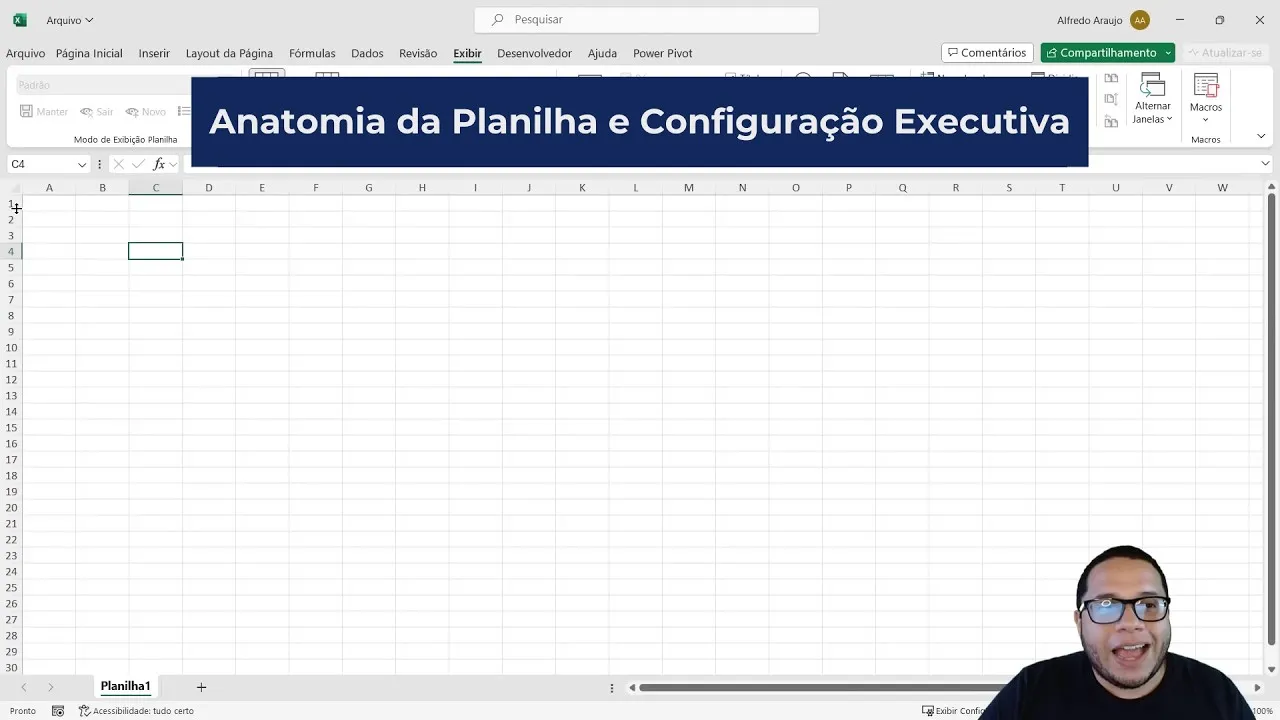
O trecho da aula no fim deste guia mostra tudo isso numa planilha de verdade: as caixas do grupo Mostrar, a explicação de linhas e colunas e o modo de tela inteira. Assista com o Excel aberto e repita cada passo.

Aula liberada após o cadastro
A Hashtag Treinamentos organiza as aulas gratuitas por nível no curso de Excel gratuito dela.
E se o objetivo é dominar o Excel do primeiro dia ao nível avançado, a nossa recomendação é o Excel Impressionador, que avaliamos como o melhor curso de Excel pago. A página dele lista, no módulo de Conceitos Introdutórios, as aulas Nomenclaturas, Guias, Planilhas (Abas) e Exibição da Planilha, além de exercícios, desafios e projetos reais com aula de resolução de cada um e certificado de conclusão com a carga horária de 111 horas. A aula gratuita não emite certificado. Para comparar com outras opções, veja o guia do melhor curso de Excel.
Assista ao trecho da aula
Perguntas frequentes
Qual é a última linha e a última coluna do Excel?
A planilha tem 1.048.576 linhas e 16.384 colunas, e a última coluna é a XFD, como a aula mostra e a página de especificações da Microsoft confirma. No teste deste guia, a última célula da planilha foi a XFD1048576.
Como voltar a barra de fórmulas, os títulos ou as linhas de grade que sumiram?
Na guia Exibir, no grupo Mostrar, marque de novo a caixa do item. A aula mostra que desmarcar só oculta: a barra de fórmulas não é excluída e reaparece quando a caixa é marcada. Grade e títulos valem para a planilha ativa, então volte à planilha onde você os desligou.
As linhas de grade que aparecem na tela saem na impressão?
Por padrão, não. A página da Microsoft diz que as linhas de grade não são impressas, e no teste deste guia a impressão da grade estava desligada mesmo com a grade visível na tela. Para imprimi-las, use a guia Layout da Página, no grupo Opções de Planilha, e marque Imprimir em Linhas de Grade.
A exibição que eu configurei fica salva no arquivo?
Em parte. No teste, ao reabrir o arquivo, grade e títulos desligados em uma planilha continuaram desligados nela, e a outra planilha manteve os dois ligados. O zoom, a célula ativa de cada planilha e a planilha em que o arquivo abre também voltaram como foram salvos. A barra de fórmulas é diferente: é uma opção do Excel, não da planilha.