Tabelas
Como Criar sua Primeira Tabela no Excel (Passo a Passo)
Neste artigo
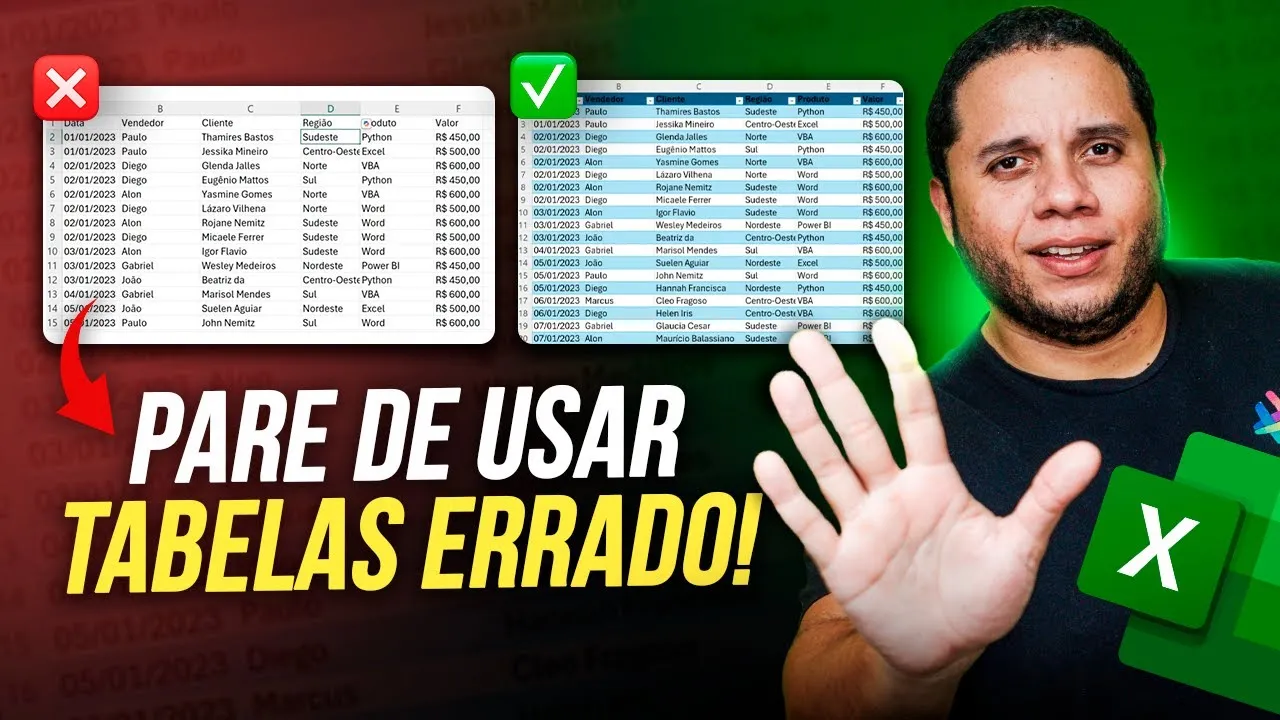
Muita gente cria tabela no Excel só para a planilha ficar com cara de organizada: linhas em duas cores, título destacado. É o que a tabela faz de mais visível, mas é o que ela faz de menos importante. Na aula da Hashtag Treinamentos sobre o assunto, o Fred Araújo avisa logo no começo que tabela não é só deixar formatado bonitinho, e que ela tem funcionalidades que as pessoas nem sabem que existem. Este guia mostra como criar a sua primeira e o que muda a partir do momento em que ela existe.
O que é uma tabela do Excel
Uma tabela é um intervalo de células que o Excel passa a tratar como um conjunto só. A Microsoft descreve assim: para facilitar o gerenciamento e a análise de um grupo de dados relacionados, você pode transformar um intervalo de células em uma tabela. Ela vem com alguns elementos:
- Linha de cabeçalho, com um filtro em cada coluna.
- Linhas em tiras, que alternam a cor para facilitar a leitura.
- Colunas calculadas, em que uma fórmula digitada uma vez vale para a coluna toda.
- Linha de totais, opcional, no pé da tabela.
- Alça de dimensionamento, no canto inferior direito, para arrastar o tamanho da tabela.
Não confunda com a tabela dinâmica, que é outra ferramenta e fica na guia Inserir, nem com as tabelas de dados da análise de hipóteses, que a própria Microsoft separa na página.
Antes de criar: o cabeçalho na primeira linha
Para o exemplo, use uma lista pequena de vendas, com o nome de cada coluna na primeira linha. Copie para uma planilha em branco, começando na A1:
| Linha | A | B | C |
|---|---|---|---|
| 1 | Cliente | Produto | Valor |
| 2 | Aurora | Excel | 1.200 |
| 3 | Bruno | Power BI | 800 |
| 4 | Carla | Excel | 950 |
| 5 | Daniel | PowerPoint | 430 |
| 6 | Elisa | Excel | 610 |
O Excel vai perguntar se a primeira linha é o cabeçalho, e o professor da aula gratuita de 2 horas faz questão de dizer que essa pergunta é importante. Se os títulos das colunas estão na linha 1, a resposta é sim.
Passo a passo: Formatar como Tabela
O caminho que a aula mostra, e que a página da Microsoft confirma:
- Clique em qualquer célula dentro dos dados.
- Na guia Página Inicial, no grupo Estilos, clique em Formatar como Tabela.
- Escolha um estilo. Na aula, o escolhido é o Ouro, Estilo 12, mas qualquer um serve, e dá para trocar depois.
- Na caixa Criar Tabela, confira o intervalo de células que o Excel marcou.
- Marque a caixa Minha tabela tem cabeçalhos.
- Clique em OK.
Pronto: a lista virou tabela. O Excel deu a ela o nome Tabela1 (se já houver uma, a próxima é a Tabela2, e assim por diante), pôs um filtro em cada título e aplicou o estilo.
Se você prefere partir do menu Inserir, o caminho é a guia Inserir e o botão Tabela. A aula mostra esse caminho, e a página da Microsoft o indica para quem quer começar com uma tabela em branco: selecione as células que vão fazer parte dela e clique em Inserir, Tabela.
O que muda depois que vira tabela
O filtro já vem ligado
Cada título ganha uma setinha, sem você ir à guia Dados. Na aula, o Fred filtra a coluna Vendedor para ver só um nome: as outras linhas continuam lá, apenas escondidas, nada é apagado. O filtro serve para texto, para número e para data, e nas datas ele agrupa por ano, por mês e por dia, em vez de listar cada data uma a uma. Dá para ver só fevereiro de 2024, ou só os dias 6, 7 e 8 daquele mês.
O estilo se ajusta na guia Design da Tabela
Clicando em qualquer célula da tabela, aparece a guia Design da Tabela. Ela tem os estilos prontos, claros, escuros e neutros, e caixas para ligar e desligar o que a tabela mostra: linhas em tiras, colunas em tiras, destaque da primeira e da última coluna, a linha de cabeçalho e o botão de filtro. A aula sugere destacar a primeira coluna quando ela tem data, CPF ou CNPJ, e a última quando é o valor que você quer somar.
A segmentação de dados é um filtro visual
Na mesma guia há o botão Inserir Segmentação de Dados. Você escolhe as colunas, por exemplo Região e Produto, e o Excel desenha caixinhas com os valores de cada uma. Clicar num valor filtra a tabela, e o símbolo no canto da caixa limpa o filtro. O professor a define como o mesmo que o filtro da tabela, só que mais rápido e mais visual. Para tirar uma segmentação, clique nela e aperte Delete.
A fórmula aponta para a coluna, não para um intervalo
Esta é a mudança que mais poupa trabalho. Numa célula fora da tabela, digite a SOMA e clique nos valores da coluna: em vez de C2:C6, o Excel escreve o nome da tabela e o nome da coluna.
| Linha | A | B | C | D | E |
|---|---|---|---|---|---|
| 1 | Cliente | Produto | Valor | Soma dos valores | |
| 2 | Aurora | Excel | 1.200 | 3.990 | |
| 3 | Bruno | Power BI | 800 | ||
| 4 | Carla | Excel | 950 | ||
| 5 | Daniel | PowerPoint | 430 | ||
| 6 | Elisa | Excel | 610 |
A vantagem aparece quando os dados crescem. Na aula, o Fred soma a coluna de valores, depois digita uma venda nova na linha logo abaixo da tabela, e a soma já a inclui, sem ninguém mexer na fórmula. Sem tabela, ele teria de ir na fórmula e esticar o intervalo uma linha. A Microsoft diz o mesmo: os nomes da referência se ajustam sempre que dados são adicionados ou removidos da tabela.
Testamos no Excel em português. Com a tabela dos cinco clientes, a soma dá 3.990. Digitando uma sexta venda de 500 na linha 7, logo abaixo, a tabela passou a ocupar A1:C7 sozinha, e a mesma fórmula, sem nenhuma edição, passou a mostrar 4.490.
| Linha | A | B | C | D | E |
|---|---|---|---|---|---|
| 1 | Cliente | Produto | Valor | Soma dos valores | |
| 2 | Aurora | Excel | 1.200 | 4.490 | |
| 3 | Bruno | Power BI | 800 | ||
| 4 | Carla | Excel | 950 | ||
| 5 | Daniel | PowerPoint | 430 | ||
| 6 | Elisa | Excel | 610 | ||
| 7 | Fábio | Excel | 500 |
A linha nova herda o formato
Quem digita embaixo da última linha também ganha a formatação. Na aula, uma data digitada na linha nova já aparece como data e o número 100 já aparece em moeda, porque o resto da coluna está assim. A mesma ideia vale para a cor do estilo, que a linha nova já nasce com ela.
A coluna calculada copia a fórmula sozinha
Digite o nome de uma coluna nova ao lado da tabela, por exemplo Comissão, e a tabela se estende. Na célula de baixo, escreva a fórmula clicando nas células: o Excel escreve [@Valor]*10%, onde o @ quer dizer “desta linha”. Ao dar Enter, a fórmula é copiada para a coluna inteira. A aula já avisa disso ao formatar a tabela, quando diz que, ao criar uma fórmula, ela vale para todo mundo automaticamente.
| Linha | A | B | C | D |
|---|---|---|---|---|
| 1 | Cliente | Produto | Valor | Comissão |
| 2 | Aurora | Excel | 1.200 | 120 |
| 3 | Bruno | Power BI | 800 | 80 |
| 4 | Carla | Excel | 950 | 95 |
| 5 | Daniel | PowerPoint | 430 | 43 |
| 6 | Elisa | Excel | 610 | 61 |
| 7 | Fábio | Excel | 500 | 50 |
No teste, a coluna deu 120, 80, 95, 43, 61 e 50, e a fórmula escrita em D3 e em D7 é idêntica à de D2.
A linha de totais soma com um clique
Em vez de escrever a soma, marque a caixa Linha de Totais na guia Design da Tabela. Uma linha nova aparece no pé da tabela, e em cada célula dela há uma lista para escolher o que calcular: soma, média e outras funções. Escolhendo Soma na coluna Valor, o Excel escreve a fórmula por você:
| Linha | A | B | C | D |
|---|---|---|---|---|
| 1 | Cliente | Produto | Valor | Comissão |
| 2 | Aurora | Excel | 1.200 | 120 |
| 3 | Bruno | Power BI | 800 | 80 |
| 4 | Carla | Excel | 950 | 95 |
| 5 | Daniel | PowerPoint | 430 | 43 |
| 6 | Elisa | Excel | 610 | 61 |
| 7 | Fábio | Excel | 500 | 50 |
| 8 | Total | 4.490 |
A Microsoft explica que as opções da linha de totais usam a função SUBTOTAL, que por padrão ignora as linhas escondidas por filtro. Isso muda o resultado quando a tabela está filtrada. Filtrando a coluna Produto para Excel na nossa tabela, a linha de totais passou a mostrar 3.260 (1.200, 950, 610 e 500), enquanto a =SOMA(Tabela1[Valor]) da célula ao lado seguiu em 4.490. Quando quiser o total do que está na tela, use a linha de totais; quando quiser o total geral, use a SOMA.
Dê um nome melhor à tabela
Tabela1 serve, mas um nome claro ajuda quando houver várias. Segundo a Microsoft, selecione uma célula da tabela, abra a guia Design da Tabela, digite o nome na caixa Nome da Tabela e aperte Enter. O nome começa com letra ou sublinhado, não aceita espaço (use sublinhado ou ponto, como em Vendas_2026) e não pode repetir o de outra tabela da mesma pasta de trabalho.
Quando você não quer mais a tabela
Se o estilo agrada, mas a tabela atrapalha, volte ao intervalo comum. Clique numa célula da tabela, abra a guia Design da Tabela e escolha Converter em Intervalo; o botão direito, em Tabela, também leva até lá. A Microsoft avisa o que deixa de existir: as setas de filtro e as referências com nome. Testamos com a soma do exemplo: depois de converter, ela virou =SOMA(Planilha1!$C$2:$C$7), uma referência de célula comum. Os dados continuam todos lá.
Resumo: o que a tabela traz
| Recurso | Para que serve | Onde fica |
|---|---|---|
| Filtro no cabeçalho | Ver só parte da lista | Já vem ligado |
| Segmentação de dados | Filtro em caixinhas | Design da Tabela |
| Referência pelo nome | Fórmula que acompanha o crescimento | Ao clicar na coluna |
| Coluna calculada | Fórmula copiada para a coluna toda | Digite na coluna nova |
| Linha de totais | Soma, média e outras funções no pé | Design da Tabela |
| Linha nova | Herda formato e estilo | Digite embaixo |
Veja a tabela funcionando na aula
O Fred mostra cada um desses recursos com uma base de vendas real, em menos de dez minutos. Assistir uma vez, com o Excel aberto, e depois refazer com os seus dados é a melhor forma de fixar. A parte de tabelas também aparece, de forma mais curta, na aula gratuita de 2 horas, ao lado de filtros e formatação condicional.

Aula liberada após o cadastro
Se você quer seguir do básico às tabelas dinâmicas na ordem certa, o curso de Excel gratuito da Hashtag Treinamentos organiza as aulas gratuitas por nível.
E, se o plano é ir do básico ao avançado com exercícios resolvidos em aula, alguém para tirar dúvida e certificado, a nossa recomendação é o Excel Impressionador, que avaliamos como o melhor curso de Excel pago. A aula gratuita não emite certificado. O comparativo com outros cursos está no guia do melhor curso de Excel.
Assista à aula
Perguntas frequentes
Qual a diferença entre uma tabela e um intervalo só formatado?
O intervalo formatado é só aparência. A tabela é um objeto do Excel: tem nome, filtro no cabeçalho, aceita fórmulas pelo nome da coluna, cresce quando você digita na linha de baixo e pode ganhar uma linha de totais. A aula da Hashtag resume assim: tabela não é só deixar formatado bonitinho.
Como voltar uma tabela para células normais sem perder os dados?
Clique numa célula da tabela, abra a guia Design da Tabela e use Converter em Intervalo (ou o botão direito, Tabela, Converter em Intervalo). Os dados e o estilo ficam; o filtro do cabeçalho some e as referências com nome viram referências de célula comuns.
Por que o total da tabela filtrada muda na linha de totais?
A linha de totais usa a função SUBTOTAL, que ignora as linhas escondidas por filtro. Uma fórmula SOMA comum conta todas as linhas, filtradas ou não. No teste deste guia, filtrando o produto Excel, a linha de totais mostrou 3.260 e a SOMA continuou em 4.490.
Posso ter mais de uma tabela na mesma planilha?
Pode. A página de suporte da Microsoft diz que você cria quantas tabelas quiser numa planilha. Cada uma recebe um nome diferente, Tabela1, Tabela2 e assim por diante, que você pode trocar por um nome mais claro.