Ferramentas
Como Criar Telas de Cadastro Profissionais no Curso de Excel Gratuito
Neste artigo
- Por que digitar direto nas células atrapalha o cadastro, no curso de Excel gratuito
- Habilitar a ferramenta oculta de Formulário de Dados no Excel
- Criar uma interface de preenchimento sem escrever uma linha de código, no curso de Excel gratuito
- Localizar, editar e excluir registros com segurança
- Boas práticas para manter a base organizada, no curso de Excel gratuito
- Veja o formulário em ação e vá além
Quem cadastra dados no Excel linha por linha conhece a rotina: rola para a direita, esquece uma coluna, digita no lugar errado. O Formulário de Dados resolve isso com uma tela de cadastro que já vem no Excel e que você não precisa programar. Neste guia do curso de Excel gratuito, você vê como ativar o botão, cadastrar, localizar, editar e excluir linhas, tudo como a aula da Hashtag Treinamentos mostra.
Por que digitar direto nas células atrapalha o cadastro, no curso de Excel gratuito
A Microsoft descreve bem o problema: quando uma linha de dados é muito larga e exige rolagem horizontal repetida, vale usar um formulário de dados. Sem ele, você vai de coluna em coluna, na célula, e precisa lembrar o que cada título pedia. Com ele, todos os títulos aparecem como rótulos numa única caixa de diálogo, cada um com a sua caixa de texto.
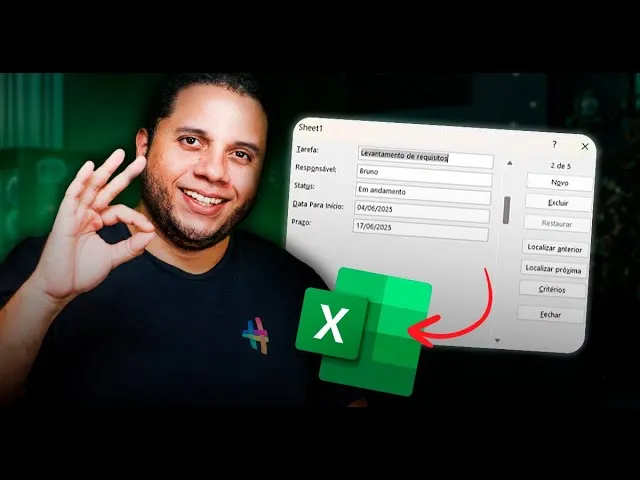
Na aula, o instrutor parte de uma tabela de tarefas com cinco colunas: Tarefa, Responsável, Status, Data para início e Prazo. É um exemplo pequeno, mas já mostra a ideia: em vez de procurar a coluna certa, você preenche os campos na ordem em que aparecem.
Habilitar a ferramenta oculta de Formulário de Dados no Excel
O formulário já vem no Excel, só não está visível. O caminho que a aula mostra, e que a página da Microsoft confirma, é colocar o botão na Barra de Ferramentas de Acesso Rápido, a barra que fica no alto da janela, ao lado dos botões de salvar, desfazer e refazer:
- Clique na setinha da barra e escolha Mais Comandos.
- Na caixa Escolher comandos de, troque Comandos Mais Usados por Todos os Comandos.
- Procure Formulário na lista. Ela segue a ordem alfabética, então vá até a letra F.
- Selecione o comando e clique em Adicionar, depois em OK.
A aula faz um aviso prático: na versão do instrutor, a lista tinha duas opções chamadas Formulário, e a certa era a de ícone cinza. Se a primeira que você escolher não abrir a tela de cadastro, volte e teste a outra.
Feito isso, o botão fica na barra. Clique numa célula da sua tabela e depois nele: o formulário abre com os mesmos campos das colunas.
Criar uma interface de preenchimento sem escrever uma linha de código, no curso de Excel gratuito
Para o exemplo, use uma lista de tarefas com cabeçalho na primeira linha. A aula recomenda formatar o intervalo como tabela antes de abrir o formulário: ele também funciona com um intervalo comum, mas, segundo o instrutor, a tabela reduz a chance de problema quando a base é grande.
| Linha | A | B | C | D | E |
|---|---|---|---|---|---|
| 1 | Tarefa | Responsável | Status | Não iniciadas | |
| 2 | Definir escopo | Ana | Concluído | 2 | |
| 3 | Levantar requisitos | Bruno | Em andamento | ||
| 4 | Montar cronograma | Carla | Não iniciado | ||
| 5 | Revisar orçamento | Diego | Em andamento | ||
| 6 | Abrir o projeto | Elisa | Não iniciado |
Para cadastrar, clique em Novo e preencha os campos. Use Tab para ir ao próximo campo e Shift + Tab para voltar. Ao apertar Enter, o Excel grava a linha no fim da tabela. É o que a aula faz com a tarefa Gravar aula, o responsável Fred e o status Não iniciado. Antes do Enter, o botão Restaurar descarta o que foi digitado.
O resultado é o mesmo de digitar a linha embaixo da tabela, e foi o que o teste no Excel em português reproduziu: com a linha nova, a tabela acima passou de A1:C6 para A1:C7 sozinha, e a fórmula de contagem, sem nenhuma edição, passou de 2 para 3.
| Linha | A | B | C | D | E |
|---|---|---|---|---|---|
| 1 | Tarefa | Responsável | Status | Não iniciadas | |
| 2 | Definir escopo | Ana | Concluído | 3 | |
| 3 | Levantar requisitos | Bruno | Em andamento | ||
| 4 | Montar cronograma | Carla | Não iniciado | ||
| 5 | Revisar orçamento | Diego | Em andamento | ||
| 6 | Abrir o projeto | Elisa | Não iniciado | ||
| 7 | Gravar aula | Fred | Não iniciado |
A fórmula, em bloco, é esta:
=CONT.SE(Tabela1[Status];"Não iniciado")Dois casos de borda do mesmo teste: se nenhuma tarefa tem o status buscado (por exemplo, Cancelado), o resultado é 0; e, se você filtrar a tabela por outro status, a contagem não muda, porque o CONT.SE conta também as linhas escondidas pelo filtro.
O limite aparece no tamanho: a Microsoft informa que o formulário aceita no máximo 32 colunas. Passando disso, o Excel avisa que há campos demais.
Localizar, editar e excluir registros com segurança
Navegar pelas linhas
Com a tabela cadastrada, o mesmo formulário serve para percorrer os registros. A barra de rolagem e as setas da caixa levam de uma linha à outra, e Localizar Próxima e Localizar Anterior fazem o mesmo. Na aula, o instrutor volta à primeira linha e desce, lendo tarefa, responsável e status de cada uma.
Buscar por critério
O botão Critérios esvazia os campos para você digitar o que procura. Na aula, ele escreve Não iniciado no campo Status e usa Localizar Próxima: o Excel mostra só as tarefas com esse status, uma por vez. Segundo a Microsoft, o filtro pega tudo que começa com o texto digitado (Dav encontra Davidovski e Davis) e aceita os curingas ? e *.
Editar
Achou a linha? Altere o campo e aperte Enter. A aula mostra a tarefa Levantamento de requisitos passando de Em andamento para Concluído. Se uma célula tem fórmula, a Microsoft avisa que ela aparece no formulário, mas não pode ser alterada ali.
Excluir
Com a linha na tela, clique em Excluir e confirme. A tarefa some da tabela. A Microsoft deixa um aviso que vale ler duas vezes: depois da confirmação, a exclusão não pode ser desfeita. Por isso, confira o registro na tela antes de clicar.
Boas práticas para manter a base organizada, no curso de Excel gratuito
O formulário é simples, e quase todos os problemas vêm de uma base mal preparada. Cinco cuidados, tirados da aula e da página da Microsoft:
- Um cabeçalho em cada coluna, na primeira linha, porque os títulos viram os rótulos dos campos.
- Nenhuma linha em branco no meio dos dados, segundo a Microsoft.
- Formatar como tabela antes de abrir o formulário, como recomenda a aula.
- Espaço livre embaixo da tabela: se a expansão for sobrescrever dados existentes, o Excel mostra a mensagem “Não é possível estender a lista ou o banco de dados”.
- Cuidado com a exclusão, que não tem volta.
Mais um detalhe: o formulário é uma caixa de diálogo modal. Enquanto ele estiver aberto, a Microsoft avisa que não dá para usar o comando Imprimir do Excel. Clique em Fechar para voltar à planilha.
Veja o formulário em ação e vá além
O trecho do vídeo mostra a primeira linha sendo cadastrada. Se você prefere ver o fluxo inteiro, a aula completa tem cerca de 9 minutos e traz um arquivo para você praticar.

Aula liberada após o cadastro
A Hashtag Treinamentos organiza as aulas gratuitas por nível no curso de Excel gratuito dela.
E se o plano é ir do básico ao avançado, a nossa recomendação é o Excel Impressionador, que avaliamos como o melhor curso de Excel pago. A página dele traz, no módulo Truques e Ferramentas, uma aula chamada Formulário de Cadastro, além de exercícios, desafios e projetos reais com aula de resolução de cada um e certificado de conclusão com a carga horária de 111 horas. A aula gratuita não emite certificado. Para comparar com outras opções, veja o guia do melhor curso de Excel.
Assista ao trecho da aula
Perguntas frequentes
Onde fica o Formulário de Dados no Excel?
Ele não aparece nas guias. Clique na seta da Barra de Ferramentas de Acesso Rápido, em Mais Comandos, escolha Todos os Comandos, selecione Formulário na lista e clique em Adicionar. O botão passa a ficar ao lado de Salvar, Desfazer e Refazer. A aula avisa que a lista pode trazer duas opções com o nome Formulário e que se usa a de ícone cinza.
O Formulário de Dados funciona sem formatar como tabela?
Funciona. A aula diz que o formulário também abre com um intervalo comum, mas que formatar como tabela reduz a chance de problema, principalmente em bases grandes. A página da Microsoft trata os dois casos: intervalo ou tabela, desde que haja um cabeçalho em cada coluna e nenhuma linha em branco no meio.
Dá para desfazer uma linha excluída pelo formulário?
Não. A Microsoft avisa que o Excel pede confirmação e que, depois de confirmada, a exclusão de uma linha não pode ser desfeita. Antes de excluir, confira se é a linha certa e, se a base for importante, salve uma cópia.
Qual o limite de colunas do Formulário de Dados?
Segundo a Microsoft, o formulário aceita no máximo 32 colunas. Com mais que isso, o Excel mostra a mensagem de que há campos demais. A solução da página é dividir o intervalo com uma coluna em branco e criar um formulário para cada parte.