Ferramentas
Como Limpar e Tratar Relatórios Desorganizados no Curso de Excel Gratuito
Neste artigo
- Os principais problemas de formatação em bases exportadas, no curso de Excel gratuito
- Separar a data em dia, mês e ano com o Ctrl + E
- Criar códigos e identificadores únicos com o Ctrl + E, no curso de Excel gratuito
- Padronizar maiúsculas, minúsculas e espaços: Ctrl + E ou fórmula
- Deixar os dados prontos para gráficos e tabelas dinâmicas, no curso de Excel gratuito
- Treine com a aula e siga para o próximo nível
Uma base exportada de um sistema nem sempre chega pronta para o gráfico: o nome vem com espaço sobrando, a data precisa virar dia, mês e ano, e o código de cada pedido ainda não existe. A aula gratuita de Preenchimento Relâmpago da Hashtag Treinamentos mostra, em exemplos curtos, como o Ctrl + E resolve boa parte disso. Neste guia do curso de Excel gratuito, o foco é o tratamento de dados desorganizados como um todo: em que ordem limpar a base, quando usar o Ctrl + E, quando a fórmula é mais segura e o que conferir antes de montar gráficos e tabelas.
Os principais problemas de formatação em bases exportadas, no curso de Excel gratuito
O exemplo deste guia é um relatório de pedidos com três colunas: o cliente, a data do pedido e a cidade. Ele traz defeitos que podem aparecer quando a base vem de um sistema ou é digitada por várias pessoas:
| Linha | A | B | C |
|---|---|---|---|
| 1 | Cliente | Data | Cidade |
| 2 | rafael LIMA | 15/10/2026 | são paulo |
| 3 | ANA PAULA souza | 17/11/2025 | RIO DE JANEIRO |
| 4 | bruno Teixeira | 28/02/2026 | curitiba |
| 5 | Elisa PRADO | 09/07/2025 | Salvador |
| 6 | FÁBIO rocha | 21/12/2025 | recife |
| 7 | diana martins | 20/10/2026 | SÃO PAULO |
Os problemas, coluna por coluna:
- Nomes com maiúsculas e minúsculas misturadas (rafael LIMA, ANA PAULA souza), o que atrapalha qualquer relatório que o cliente leia.
- Espaços sobrando no começo, no meio ou no fim do nome. Eles não aparecem na tela, mas o Excel conta como caractere: o nome do primeiro cliente tem 16 caracteres, e o nome limpo, 11.
- Data completa em uma coluna só, quando a análise precisa do mês e do ano separados.
- Cidade escrita de formas diferentes (são paulo e SÃO PAULO são a mesma cidade para uma pessoa e duas para o computador).
- Falta um código para identificar cada pedido.
A ordem do tratamento importa. Nome e cidade vêm primeiro, porque eles alimentam códigos, buscas e tabelas, e o defeito que ficar neles passa adiante.
Separar a data em dia, mês e ano com o Ctrl + E
A aula faz esta separação com dois exemplos por coluna: o instrutor escreve o dia, o mês e o ano das duas primeiras datas, aperta Ctrl + E e depois confere se o Excel preencheu certo. A tabela abaixo repete o gesto com as datas do relatório: na coluna Dia vão os números 15 e 17, na coluna Mês, 10 e 11, e na Ano, 2026 e 2025. Depois, Ctrl + E em cada coluna.
| Linha | A | B | C | D |
|---|---|---|---|---|
| 1 | Data | Dia | Mês | Ano |
| 2 | 15/10/2026 | 15 | 10 | 2026 |
| 3 | 17/11/2025 | 17 | 11 | 2025 |
| 4 | 28/02/2026 | 28 | 2 | 2026 |
| 5 | 09/07/2025 | 9 | 7 | 2025 |
| 6 | 21/12/2025 | 21 | 12 | 2025 |
| 7 | 20/10/2026 | 20 | 10 | 2026 |
No teste, as seis linhas ficaram idênticas ao que as funções =DIA(A2), =MÊS(A2) e =ANO(A2) devolvem quando preenchidas até a linha 7. A diferença está no que acontece depois. Ao trocar a primeira data para 12/11/2026, as colunas feitas com Ctrl + E continuaram em 15, 10 e 2026, e as colunas com fórmula passaram para 12, 11 e 2026. A regra de decisão fica simples: se a data pode mudar, use a fórmula; se a base está fechada e você só quer os números, o Ctrl + E é mais rápido.
Dois detalhes do teste:
- Nem sempre ele entende de primeira. Em outra rodada do teste, com a primeira data em 05/03/2026 e os exemplos 5 e 17 digitados na coluna Dia, o Excel não preencheu as linhas de baixo. Quando isso acontecer, faça a coluna com a fórmula DIA, que não depende de exemplo.
- Confira ao menos uma linha de cada coluna. O Ctrl + E acertou as seis, mas a aula lembra que o trabalho de quem usa a ferramenta é olhar para ver se ele preencheu da forma correta.
Criar códigos e identificadores únicos com o Ctrl + E, no curso de Excel gratuito
A aula monta um código a partir de três colunas e deixa claro que a regra é invenção de quem monta a planilha. Neste relatório, o código de cada pedido leva as três primeiras letras da cidade em maiúsculas, o mês e o ano do pedido, separados por traço: SÃO-10-2026, RIO-11-2025.
Com dois exemplos (linhas 2 e 3), o Excel não chegou à regra: para Curitiba devolveu CURITIBA-02-2026, a cidade inteira. Nos dois exemplos, a primeira palavra da cidade (SÃO e RIO) já tinha três letras, então “as três primeiras letras” e “a primeira palavra” davam o mesmo resultado. O terceiro exemplo, CUR-02-2026, desfez a dúvida, e as linhas de baixo saíram certas, como a aula também faz ao dar um exemplo a mais:
| Linha | A | B | C | D |
|---|---|---|---|---|
| 1 | Cidade | Data | Código | Ocorrências |
| 2 | são paulo | 15/10/2026 | SÃO-10-2026 | 2 |
| 3 | RIO DE JANEIRO | 17/11/2025 | RIO-11-2025 | 1 |
| 4 | curitiba | 28/02/2026 | CUR-02-2026 | 1 |
| 5 | Salvador | 09/07/2025 | SAL-07-2025 | 1 |
| 6 | recife | 21/12/2025 | REC-12-2025 | 1 |
| 7 | SÃO PAULO | 20/10/2026 | SÃO-10-2026 | 2 |
A segunda lição está na última coluna. Um código no formato certo não é um identificador único: os pedidos de são paulo e SÃO PAULO em outubro de 2026 receberam o mesmo código. A fórmula =CONT.SE(C:C;C2) conta quantas vezes o código da linha aparece na coluna, e o 2 nas linhas 2 e 7 avisa que há repetição. Testada nas bordas, ela devolveu 0 com a lista vazia, 1 com um código, 1 e 1 com dois códigos diferentes e 2 e 2 quando os dois são iguais. Para tornar o código único, acrescente à regra algo que cada pedido tem de próprio, como o número do pedido.
A mesma regra, por fórmula, é esta:
=MAIÚSCULA(ESQUERDA(A2;3))&"-"&TEXTO(B2;"mm-aaaa")Nas seis linhas, ela e o Ctrl + E deram o mesmo código. A fórmula serve de conferência do preenchimento e é a escolha quando a base continua recebendo pedidos, já que o Ctrl + E não acompanha mudanças na origem.
Padronizar maiúsculas, minúsculas e espaços: Ctrl + E ou fórmula
Para os nomes, o relatório tem os dois defeitos de uma vez. O caminho do Ctrl + E é o da aula: escreva o nome como deve ficar nas primeiras linhas e aperte Ctrl + E. No teste, com os exemplos Rafael Lima e Ana Paula Souza, o Excel devolveu os seis nomes certos, inclusive o que tinha dois espaços entre as palavras. Já a fórmula resolve em uma linha, combinando duas funções:
| Linha | A | B | C |
|---|---|---|---|
| 1 | Cliente | Cliente (Ctrl + E) | Cliente (fórmula) |
| 2 | rafael LIMA | Rafael Lima | Rafael Lima |
| 3 | ANA PAULA souza | Ana Paula Souza | Ana Paula Souza |
| 4 | bruno Teixeira | Bruno Teixeira | Bruno Teixeira |
| 5 | Elisa PRADO | Elisa Prado | Elisa Prado |
| 6 | FÁBIO rocha | Fábio Rocha | Fábio Rocha |
| 7 | diana martins | Diana Martins | Diana Martins |
A página da Microsoft descreve o ARRUMAR como a função que remove todos os espaços do texto, exceto os espaços únicos entre palavras, e o PRI.MAIÚSCULA como a que coloca a primeira letra de cada palavra em maiúscula e converte as demais em minúsculas. Duas ressalvas do teste:
- Palavras como “da” também ganham maiúscula. Com maria da SILVA, o PRI.MAIÚSCULA devolveu Maria Da Silva. Se a base tem esses casos, ajuste-os à mão depois.
- O ARRUMAR não tira o espaço de código 160, o espaço incondicional, comum em texto copiado de páginas da web, como a própria Microsoft avisa. Um nome com esse caractere no começo continuou com 11 caracteres depois do ARRUMAR e passou a 10 com esta combinação:
=ARRUMAR(SUBSTITUIR(A2;CARACT(160);" "))Deixar os dados prontos para gráficos e tabelas dinâmicas, no curso de Excel gratuito
A limpeza vale pelo que ela evita na análise. Para medir, o teste montou uma tabela dinâmica com os valores de seis pedidos de duas pessoas, em que Diana Martins aparecia escrita de cinco jeitos: normal, em minúsculas, com espaço no fim, com espaço no começo e em maiúsculas com dois espaços no meio. Sem tratamento, a tabela dinâmica criou cinco itens para as duas pessoas:
| Item na tabela dinâmica | Soma |
|---|---|
| (espaço) Diana Martins | 300 |
| DIANA MARTINS (dois espaços) | 250 |
| Diana Martins (juntou a escrita normal e a minúscula) | 2000 |
| Diana Martins (espaço no fim) | 450 |
| Rafael Lima | 500 |
A tabela dinâmica juntou “Diana Martins” e “diana martins”, que diferem só nas maiúsculas, mas tratou cada espaço sobrando como um item novo. Com uma coluna auxiliar, que repete a fórmula da seção anterior (PRI.MAIÚSCULA com ARRUMAR), como campo da tabela, sobraram dois itens: Diana Martins com 3000 e Rafael Lima com 500, o mesmo total de 3500.
Antes de montar um gráfico ou uma tabela dinâmica, uma lista de conferência curta cobre o que este guia testou:
- Nomes: maiúsculas padronizadas e sem espaços sobrando (o número de caracteres bate com o nome limpo).
- Datas: dia, mês e ano em colunas próprias, por fórmula quando a data puder mudar.
- Códigos: gerados por regra clara e conferidos com CONT.SE, sem ocorrência acima de 1.
- Ordem do tratamento: nomes e espaços primeiro, códigos e datas depois.
Os dados tratados por fórmula ficam em colunas novas: mantenha a coluna original ao lado até conferir o resultado.
Treine com a aula e siga para o próximo nível
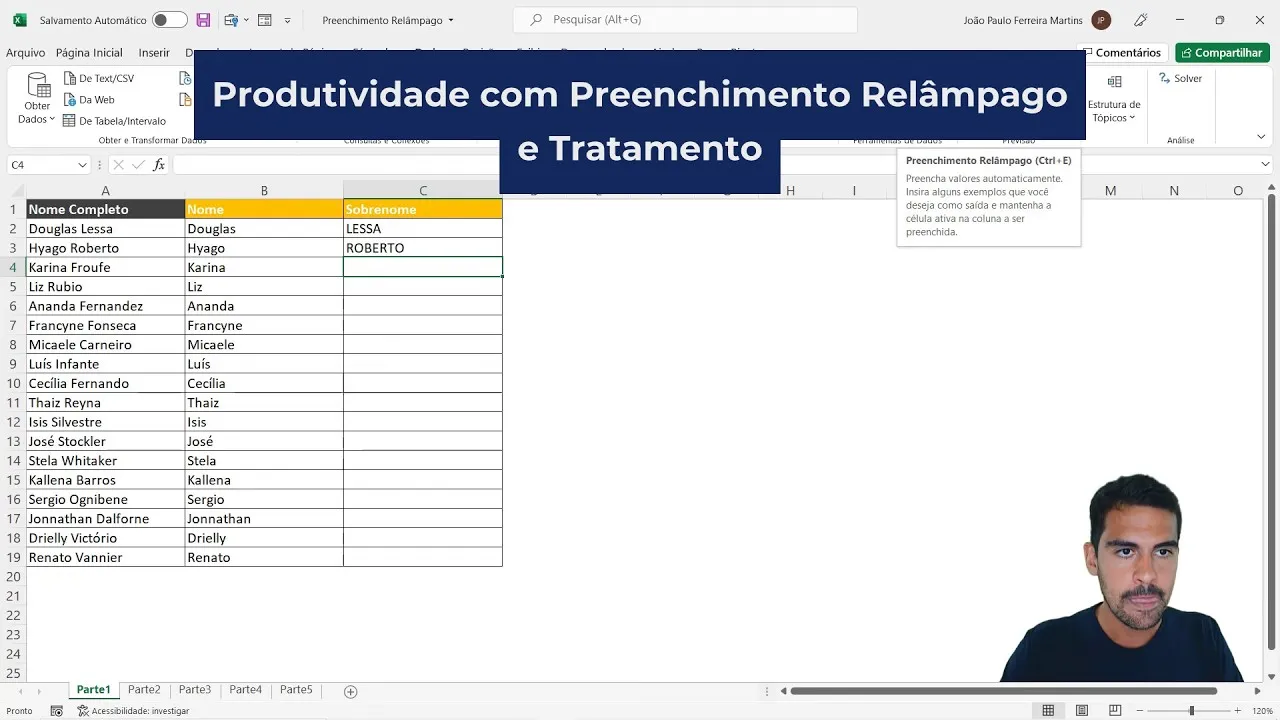
O trecho da aula no fim deste guia mostra a separação de nomes, a divisão da data em dia, mês e ano e a criação do código. Assista com o Excel aberto e refaça cada exemplo com uma base sua, incluindo a conferência de algumas linhas ao acaso.

Aula liberada após o cadastro
A Hashtag Treinamentos organiza as aulas gratuitas por nível no curso de Excel gratuito dela.
E se você quer tratar bases de qualquer tamanho com método, a nossa recomendação é o Excel Impressionador, que avaliamos como o melhor curso de Excel pago. A página dele lista, no módulo de Ferramentas de Dados, aulas de Texto para Colunas (entre elas Arrumando Bases), de Preenchimento Relâmpago e de Remover Duplicadas, e, no módulo de Classificar e Filtrar, a aula Localizar e Substituir, além de exercícios, desafios e projetos reais com aula de resolução de cada um e certificado de conclusão com a carga horária de 111 horas. A aula gratuita não emite certificado. Para comparar com outras opções, veja o guia do melhor curso de Excel.
Assista ao trecho da aula
Perguntas frequentes
Qual a ordem para tratar uma base desorganizada no Excel?
Comece pelo que atrapalha todas as outras colunas: espaços sobrando e maiúsculas misturadas nos nomes. Depois separe as datas em dia, mês e ano e monte os códigos. Por último, confira duplicatas com CONT.SE e só então monte o gráfico ou a tabela dinâmica.
O Ctrl + E tira os espaços extras de um nome?
No teste deste guia, sim: com exemplos escritos sem espaços sobrando, o Excel devolveu os seis nomes limpos, inclusive o que tinha dois espaços entre as palavras. Como o Ctrl + E aprende por exemplos, confira as linhas depois. Para uma base que será atualizada, a fórmula ARRUMAR é mais segura.
Por que o ARRUMAR não remove todos os espaços do texto copiado da internet?
O ARRUMAR foi feito para o espaço comum (código 32), e não remove o espaço incondicional (código 160), que a Microsoft diz ser comum em páginas da web e, portanto, em textos copiados delas. No teste, um nome com ele no começo continuou com 11 caracteres após o ARRUMAR e passou a 10 com SUBSTITUIR trocando o caractere 160 por espaço comum.
O que o Ctrl + E não atualiza sozinho?
O resultado fica gravado como valor. No teste, ao trocar a primeira data da lista, as colunas de dia, mês e ano feitas com Ctrl + E continuaram com os números antigos, enquanto as fórmulas DIA, MÊS e ANO acompanharam a nova data.