Produtividade
Ganhe Velocidade no Teclado com os Atalhos do Curso de Excel Gratuito
Neste artigo
- Por que o teclado muda o seu trabalho, segundo o curso de Excel gratuito
- Atalhos de teclado essenciais para navegar sem o mouse: Ctrl + seta
- Selecionar com o teclado: um atalho do curso de Excel gratuito para cada caso
- Atalhos de teclado essenciais para ir e voltar entre os extremos de tabelas grandes
- Exercícios práticos no curso de Excel gratuito: fixe os atalhos na memória
- Inserir e excluir linhas e colunas
- Preencher mais rápido
- Mover linhas: Shift + arrastar
- Gráfico e repetição: Alt + F1 e F4
- Filtrar e editar
- Por que um atalho da internet não funciona no seu Excel
- Treine com uma aula inteira
Este guia reúne os atalhos de teclado essenciais do curso de Excel gratuito da Hashtag Treinamentos para quem está começando, todos para o Excel em português no Windows, com o que cada um faz e um exemplo de uso. Eles saem de uma aula da Hashtag sobre 15 atalhos e, quando indicado, da página oficial de atalhos do Excel no suporte da Microsoft.
Por que o teclado muda o seu trabalho, segundo o curso de Excel gratuito
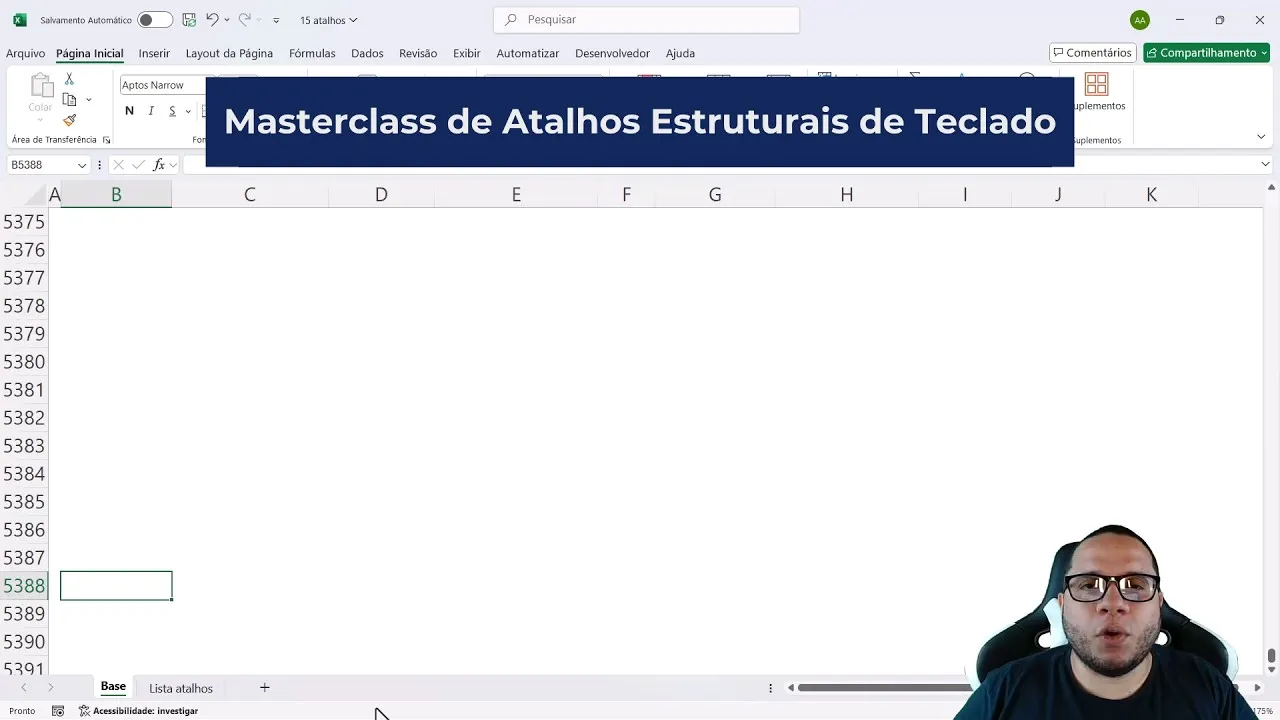
Imagine uma tabela com mais de 5 mil linhas, como a da aula. Para preencher uma linha nova no fim dela, há três jeitos: descer com a seta do teclado, que a aula descreve como meia hora de espera; arrastar a barra de rolagem com o mouse, o que tira a mão do teclado; ou usar um atalho, que chega ao fim da base de uma vez. Quanto mais você usa o Excel, mais vezes essa escolha aparece, e é por isso que a aula gratuita começa pelos atalhos.
O trecho da aula no fim deste guia mostra esse exemplo na prática, com a base de 5 mil linhas, e vai até o Ctrl + Espaço e o Shift + Espaço.
Atalhos de teclado essenciais para navegar sem o mouse: Ctrl + seta
O atalho que resolve a base grande é o Ctrl + seta.
- Ctrl + seta para baixo, a partir de uma célula preenchida, percorre todas as células preenchidas e para na última. Foi o que o Fred Araújo fez na aula, partindo da B1.
- Partindo de uma célula em branco, ele faz o contrário: percorre as células em branco até chegar à primeira preenchida.
- Funciona igual para cima, para a direita e para a esquerda.
A página da Microsoft descreve o mesmo comportamento: o Ctrl com a tecla de direção leva à borda da região de dados. Na prática, não importa se a base tem 5 mil ou 1 milhão de linhas: um atalho chega ao fim dela.
Selecionar com o teclado: um atalho do curso de Excel gratuito para cada caso
O Shift + seta aumenta a seleção, uma célula por vez. Com a B1 selecionada, Shift + seta para baixo marca a B1 e a B2, depois a B3, e assim por diante.
Juntando os dois, Ctrl + Shift + seta percorre e seleciona ao mesmo tempo. Da célula B1 ele marca tudo até a última célula preenchida da coluna B. É o jeito mais rápido de selecionar uma coluna de dados antes de copiar, formatar ou filtrar.
Para pegar a tabela toda, a aula usa o Ctrl + T, o “T de tudo”: com uma célula da tabela selecionada, ele marca o intervalo inteiro, até a última linha e a última coluna preenchidas, sem precisar de Ctrl + Shift + seta para baixo e depois para a direita. A página oficial da Microsoft traz outro atalho para a mesma região, o Ctrl + Shift + asterisco (*).
Colunas e linhas inteiras
- Ctrl + Espaço seleciona a coluna inteira da célula ativa.
- Shift + Espaço seleciona a linha inteira.
A diferença para o Ctrl + Shift + seta, mostrada na aula, é que o primeiro pega a coluna toda, inclusive as células vazias, e o segundo só pega as preenchidas.
Atalhos de teclado essenciais para ir e voltar entre os extremos de tabelas grandes
Dois atalhos completam a navegação em bases enormes. Para voltar ao começo da planilha, a página da Microsoft lista o Ctrl + Home. Para ir direto a uma célula, o Ctrl + G abre a caixa Ir para: digite C300, aperte Enter, e a célula C300 fica selecionada, de qualquer ponto da planilha. A aula o chama de um atalho que pouca gente usa, e a página oficial mostra o F5 para a mesma caixa, como plano B.
Combinando com o que você já viu, o roteiro para uma base grande fica curto: Ctrl + seta para baixo para chegar ao fim, preencher a linha nova, Ctrl + seta para cima para voltar ao topo.
Exercícios práticos no curso de Excel gratuito: fixe os atalhos na memória
Não tente aprender todos de uma vez. Para a primeira semana, fique com cinco:
- Ctrl + seta, para navegar.
- Ctrl + Shift + seta, para selecionar.
- Ctrl + Espaço e Shift + Espaço, para pegar colunas e linhas.
- Ctrl + Shift + mais e Ctrl + menos, para inserir e excluir.
- Ctrl + Z, para desfazer o que der errado.
Quando eles virarem hábito, acrescente o Alt + seta para baixo, o Ctrl + E e o F4.
O Fred deixa na descrição da aula de 15 atalhos um arquivo com a lista completa e uma base de dados para testar. Você não precisa memorizar nem anotar enquanto assiste: baixe o arquivo e repita cada atalho na base, um por vez, até virar hábito.
Outro conselho prático é perceber quando você pega o mouse por reflexo. Ia selecionar uma coluna? Tente o Ctrl + Espaço. Ia rolar até o fim? Tente o Ctrl + seta. Ia refazer uma formatação? Tente o F4. A aula conta que, mesmo falando em 15 atalhos, daria para falar em 20, porque alguns vêm em dupla (Ctrl + Espaço e Shift + Espaço; Ctrl + ponto e vírgula e Ctrl + Shift + ponto e vírgula).
Inserir e excluir linhas e colunas
Com uma coluna selecionada, Ctrl + Shift + mais adiciona uma coluna. Com uma linha selecionada, adiciona uma linha. O Ctrl + menos faz o inverso e exclui a coluna ou a linha selecionada. A aula insiste num cuidado: primeiro selecione a linha ou a coluna, depois aperte o atalho. Se você está só numa célula, a página da Microsoft explica que o Excel abre uma caixa de diálogo para você escolher o que inserir ou excluir.
A combinação mais comum é encadear os dois: Shift + Espaço para pegar a linha, Ctrl + Shift + mais para abrir espaço.
Esse mesmo Ctrl + menos aparece na aula gratuita de 2 horas num truque para apagar linhas em branco: selecione uma coluna que nunca fica vazia num registro válido (a do código, por exemplo), aperte F5, clique em Especial, escolha Em branco, confira as células que o Excel marcou e então use Ctrl + menos, escolhendo Linha inteira. O cuidado está na seleção: com a tabela inteira selecionada, o Em branco marca também a célula vazia de um registro válido (um telefone que ficou sem preencher, por exemplo), e a linha desse registro iria embora junto. A página da Microsoft confirma que o F5 abre a caixa Ir para.
Preencher mais rápido
Alt + seta para baixo: escolher da lista
Numa coluna que já tem valores repetidos, como o nome do vendedor ou a forma de pagamento, Alt + seta para baixo abre a lista do que já foi digitado ali. Você escolhe, em vez de escrever e arriscar um erro. Na aula, o Fred usa para preencher vendedor, produto, forma de pagamento e estado de uma nova linha. A página da Microsoft descreve o mesmo atalho como o que abre a lista de opções de uma célula com validação de dados.
Alt + Enter: quebrar a linha dentro da célula
Para escrever “Forma de pagamento” com cada palavra numa linha da mesma célula, use Alt + Enter no ponto onde quer a quebra. Sem ele, o Enter apenas desce para a célula de baixo. A página oficial define o atalho como iniciar uma nova linha na mesma célula.
Ctrl + E: o Preenchimento Relâmpago
O Ctrl + E repete um padrão que você mostrou. Escreva um exemplo, aperte o atalho, e o Excel faz o mesmo nas linhas de baixo. Veja o caso da aula, separar nome e sobrenome:
| Linha | A | B | C |
|---|---|---|---|
| 1 | Vendedor | Nome | Sobrenome |
| 2 | Clara Nunes | Clara | Nunes |
| 3 | Diana Martins | ||
| 4 | Rafael Lima |
A Microsoft chama a ferramenta de Preenchimento Relâmpago e diz que ela reconhece padrões nas colunas vizinhas. Na aula, ela funciona porque o Excel enxerga o que você fez na linha de cima e repete.
Data e hora de agora
Ctrl + ponto e vírgula insere a data de hoje na célula, e Ctrl + Shift + ponto e vírgula insere a hora atual. Os dois gravam um valor fixo: na aula, a hora inserida um minuto depois já sai diferente, e a primeira continua como estava.
Mover linhas: Shift + arrastar
Para mudar uma venda de lugar numa tabela, selecione a linha, segure o Shift e arraste pela borda da seleção, onde o cursor muda. Sem o Shift, arrastar sobrescreve os valores do destino. Com ele, a linha é só reposicionada e nada é apagado. É um atalho de mouse e teclado, e a aula o mostra levando uma venda para o topo da tabela e depois de volta.
Gráfico e repetição: Alt + F1 e F4
- Alt + F1 cria um gráfico a partir das células selecionadas. Selecione só os valores e aperte. A Microsoft descreve o atalho como a criação de um gráfico inserido a partir do intervalo atual.
- F4 repete a última ação. Pintou uma célula de amarelo? Clique em outra, F4, outra, F4. Mudou a última ação para verde, o F4 passa a pintar de verde. A página oficial lista o F4 como o atalho que repete o último comando ou ação, e também o Ctrl + Y.
Filtrar e editar
- Ctrl + Shift + L liga e desliga o filtro da tabela. Apertando de novo, o filtro sai. A aula o usa para ligar o filtro e testar as opções de cada coluna.
- F2 entra na célula para editar a fórmula e mostra, em cores, as células que ela usa. Quem aprende fórmulas usa muito.
- Ctrl + Z desfaz a última ação, e a página da Microsoft o lista como o atalho de desfazer.
Por que um atalho da internet não funciona no seu Excel
Atalho com letra muda com o idioma do Excel. No Excel em português, Ctrl + N põe em negrito, Ctrl + B salva, Ctrl + A abre um arquivo e Ctrl + T seleciona a tabela. Listas feitas para o Excel em inglês, inclusive a página de atalhos da Microsoft, trazem outras letras: lá, selecionar tudo é Ctrl + A. Os atalhos deste guia são os do Excel em português, que é o da aula. Atalho sem letra, como Ctrl + seta, F4 ou Alt + Enter, é igual nos dois.
Treine com uma aula inteira
Atalho se aprende fazendo. A aula gratuita de 2 horas da Hashtag mostra vários deles em uso real: o Alt + seta para baixo na validação de dados, o Ctrl + Shift + L no filtro, o F5 para limpar linhas em branco e o F2 para ver a fórmula por trás do resultado.

Aula liberada após o cadastro
A Hashtag Treinamentos organiza as aulas gratuitas por nível no curso de Excel gratuito dela.
E se o objetivo é dominar o Excel do básico ao avançado, a nossa recomendação é o Excel Impressionador, que avaliamos como o melhor curso de Excel pago. A página dele lista um módulo só de atalhos (Ctrl + seta, Ctrl + Espaço, Ctrl + Shift + L, Ctrl + E e outros), exercícios, desafios e projetos reais com aula de resolução de cada um, e certificado de conclusão com a carga horária de 111 horas. A aula gratuita não emite certificado. Para comparar com outras opções, veja o guia do melhor curso de Excel.
Assista ao trecho da aula
Perguntas frequentes
Qual o atalho do Excel para ir até o fim de uma tabela?
Ctrl + seta para baixo. Partindo de uma célula preenchida, ele percorre as células preenchidas até a última da coluna; com Ctrl + seta para cima você volta. Para a direita e para a esquerda funciona do mesmo jeito. A página de atalhos da Microsoft descreve o comportamento como mover até a borda da região de dados.
Como selecionar uma coluna ou uma linha inteira pelo teclado?
Ctrl + Espaço seleciona a coluna inteira da célula ativa, e Shift + Espaço seleciona a linha inteira. Para selecionar só a parte preenchida de uma coluna, use Ctrl + Shift + seta para baixo.
Como inserir e excluir linhas com atalho?
Selecione a linha (Shift + Espaço) e aperte Ctrl + Shift + mais para inserir uma linha. Para excluir, selecione a linha e use Ctrl + menos. Sem a seleção da linha ou da coluna inteira, o Excel abre uma caixa perguntando o que fazer com as células.
Por que um atalho de uma lista não funciona no meu Excel?
Atalho com letra muda com o idioma do Excel. No Excel em português, Ctrl + T seleciona a tabela e Ctrl + N põe em negrito; em listas feitas para o Excel em inglês, selecionar tudo aparece como Ctrl + A, que no Excel em português abre um arquivo. No Mac os atalhos também são outros. Os deste guia são os do Excel em português no Windows.